iOS の設定
Info.plist を設定する
iOS 開発者は、自分のアプリの主な設定ファイルである Info.plist ファイルを使いこなすことに慣れておくべきです。このファイルは、Capacitor プラグインが必要とする可能性のある新しい設定、アプリの追加設定、およびアプリが要求する権限のために頻繁に更新されます。
これを修正するには、 Xcode でプロジェクトを開き 、AppプロジェクトとAppターゲットを選択し、Infoタブをクリックします。
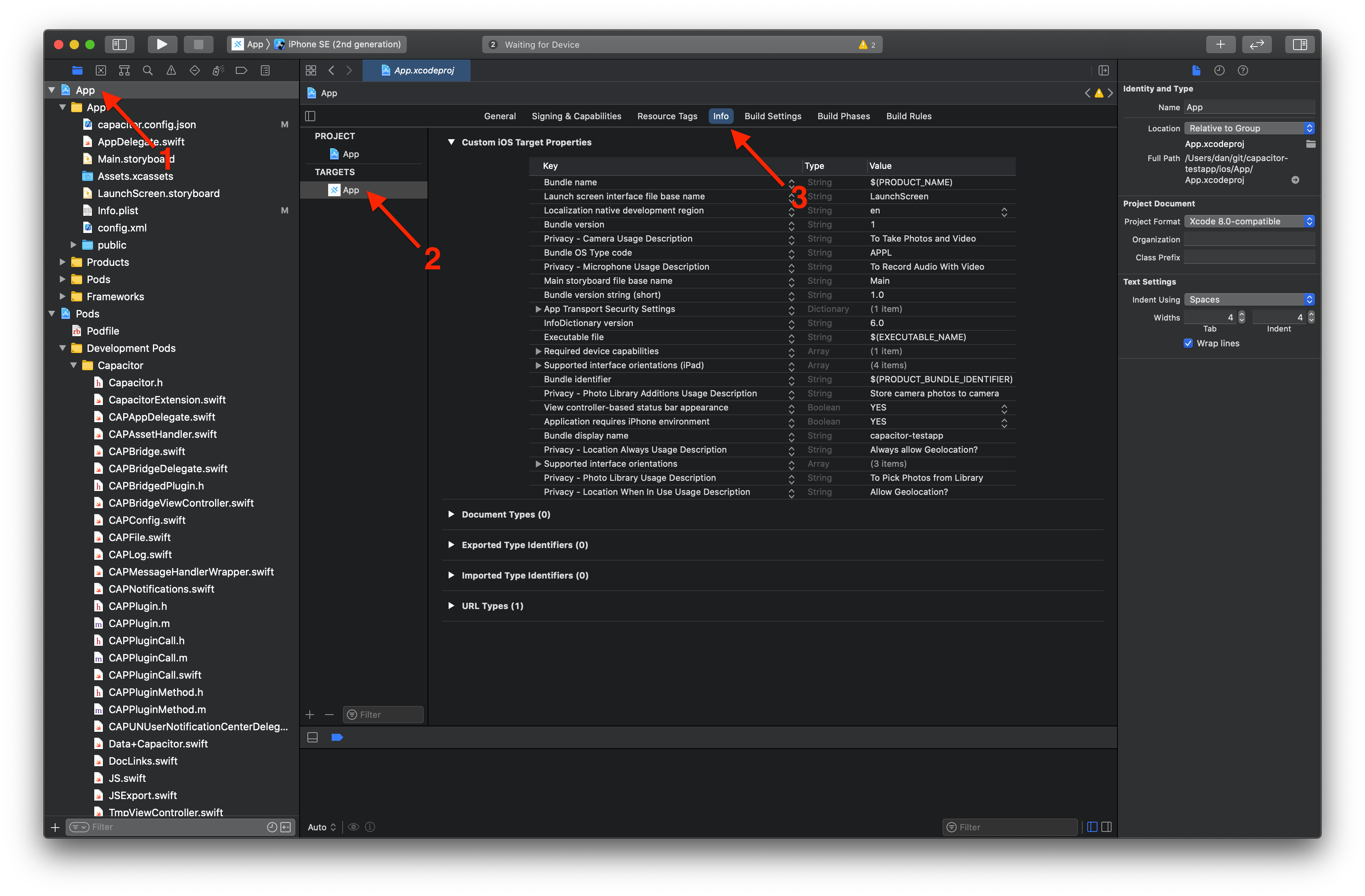
テーブル上で右クリックして、コンテキストメニューのRaw Keys & Valuesをチェックすると、真のキー名を表示することができます。
また、手動で
ios/App/App/Info.plistファイルを開いて編集し、生のキーを調べることもできます。可能なキーのリストについては、 this reference documentation をご利用ください。
パーミッションの管理
iOS のパーミッションは、Android のように明示的に指定する必要はありません。しかし、iOS では Info.plist に "Usage Descriptions" を定義する必要があります。これらの設定は、特定のデバイス API に対するパーミッションが要求されたときに、エンドユーザに提示される人間が読める説明です。
アプリに必要となる様々な使用説明の設定を確認するには、Cocoa Keys の UsageDescription を含むキーのリストを参照してください。
詳細については、Apple が提供しているResolving the Privacy-Sensitive Data App Rejection のガイドに、使用説明を必要とする API に関する詳細情報が記載されています。
Capabilities の設定
Capabilities は、アプリが必要とする主要な機能を有効にするために使用します。Capacitor のプラグインが必要とするときは、いつでも設定する必要があります。
他の設定オプションや使い方の説明とは異なり、ケイパビリティは Info.plist で設定することはできません。
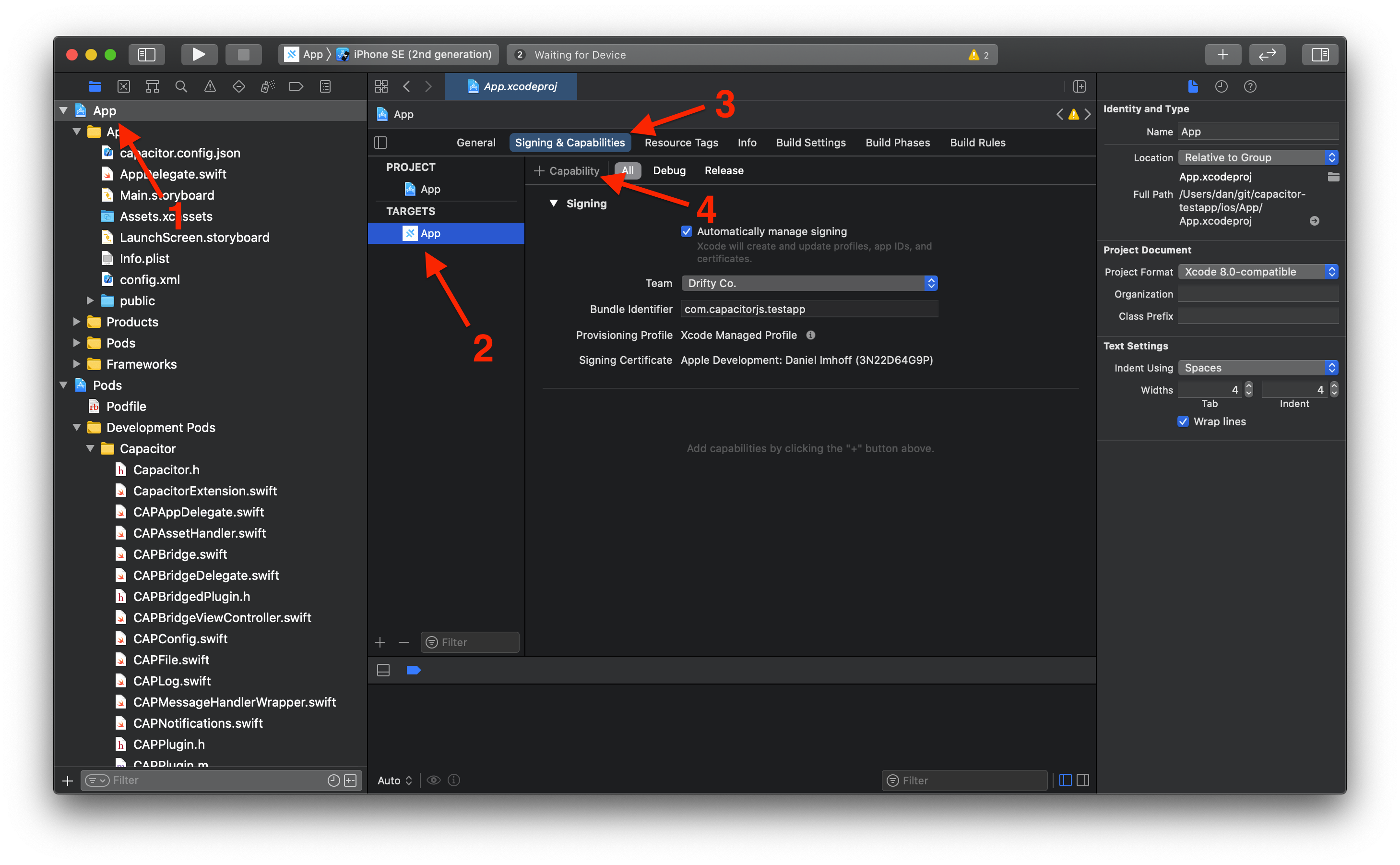
新しいケイパビリティを追加するには、 Xcode でアプリを開き 、AppプロジェクトとAppターゲットを選択し、タブバーのSigning & Capabilitiesをクリックして、+ Capabilityボタンをクリックします。iOS の機能については、 本記事 をご参照ください。
アプリの名前の変更
App`ディレクトリの名前を変更することはできませんが、Appターゲットの名前を変更することで、アプリの名前を設定することができます。
App ターゲットの名前を変更するには、Xcode でプロジェクトを開き 、Appプロジェクトを選択して、**App**ターゲットをダブルクリックします。
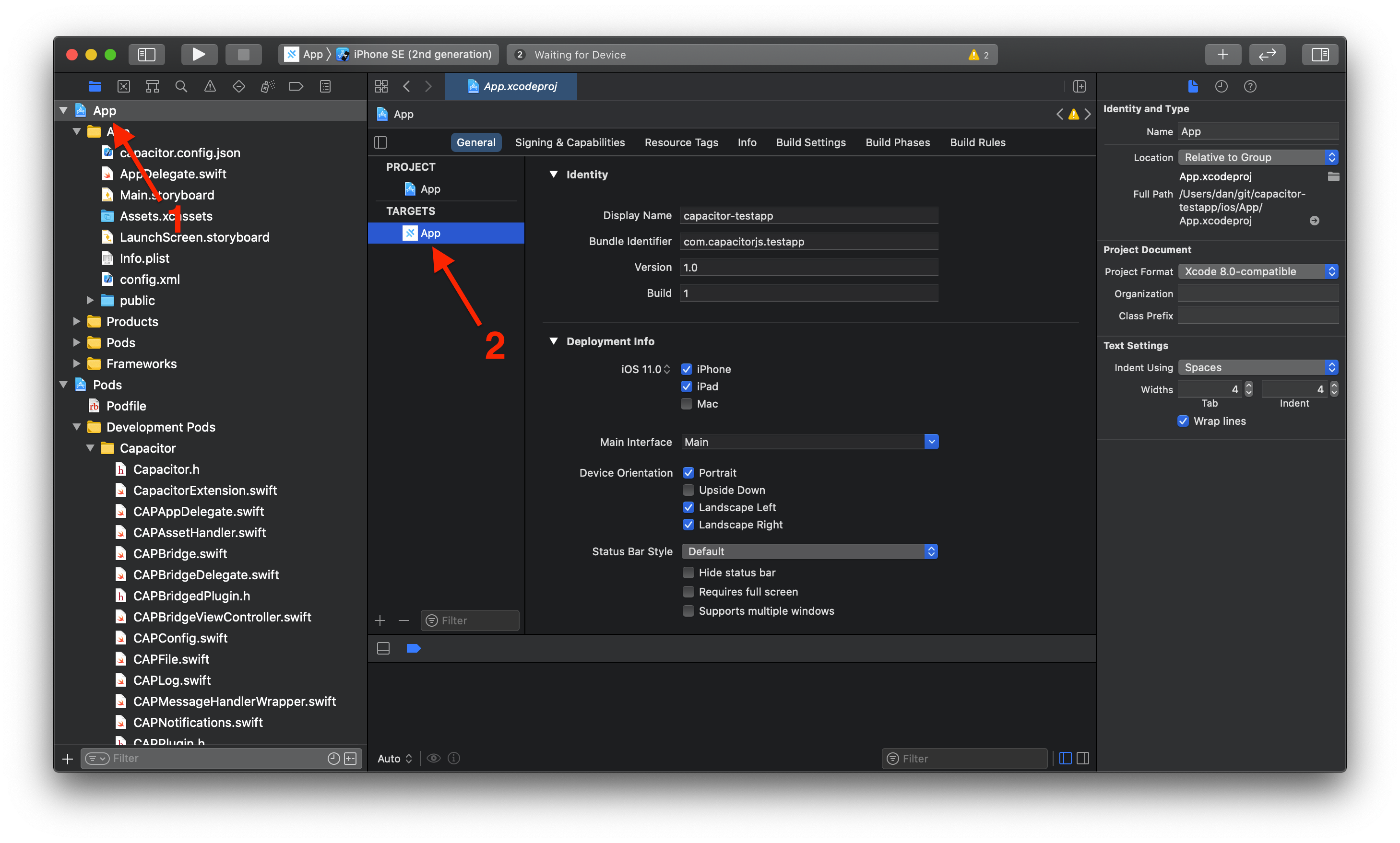
次に、ios/App/Podfileを開き、ファイルの一番下にある現在のターゲットの名前を変更します:
-target 'App' do
+target 'MyRenamedApp' do
   capacitor_pods
   # Add your Pods here
 end
最後に、Capacitor設定ファイルのiosオブジェクト内にscheme属性を追加します。
ディープリンク (別名 ユニバーサルリンク)
ディープリンクのガイドは、こちらをご覧ください。
iPadOS 26
iPadOS 26以降、Appleはデスクトップに近い操作性を実現する新しいウインドウコントロールを追加しました。これらのコントロールがアプリのインターフェースに重なる場合があります。
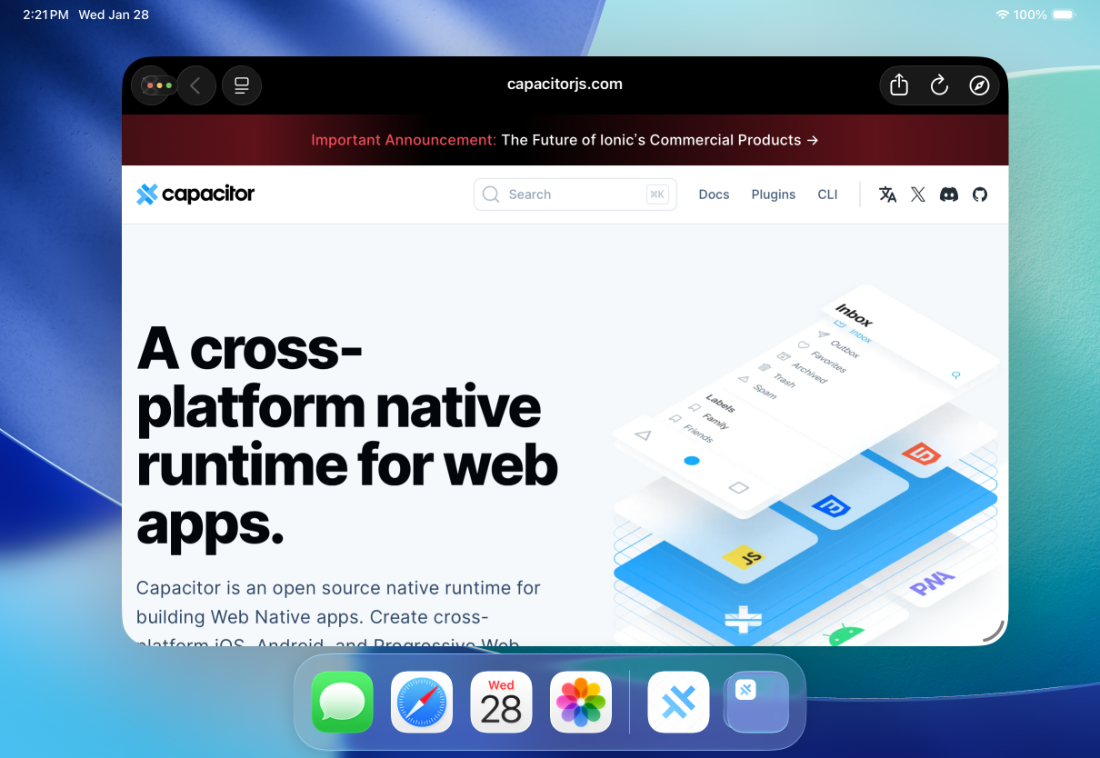
これを修正するには、Info.plist に次のエントリを追加します。
UIDesignRequiresCompatibility = YES
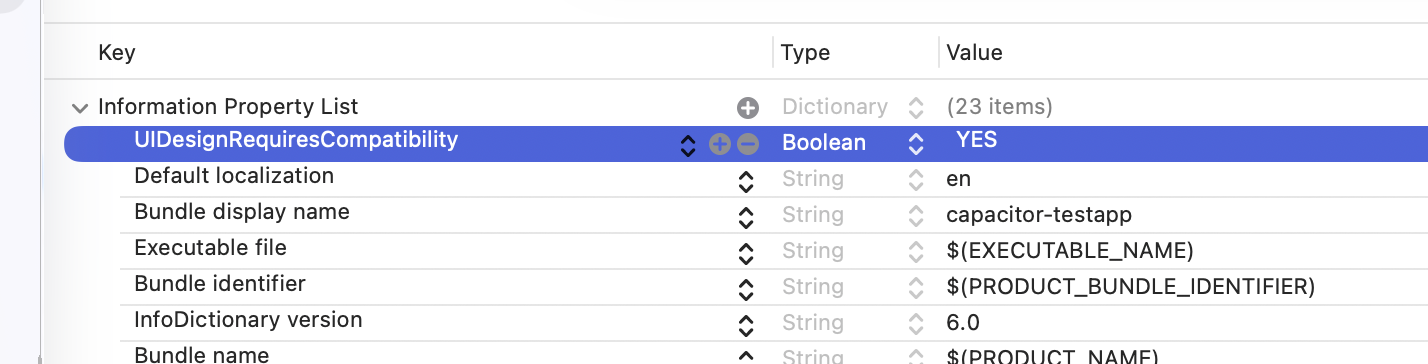
これにより、コントロールが重ならなくなります。
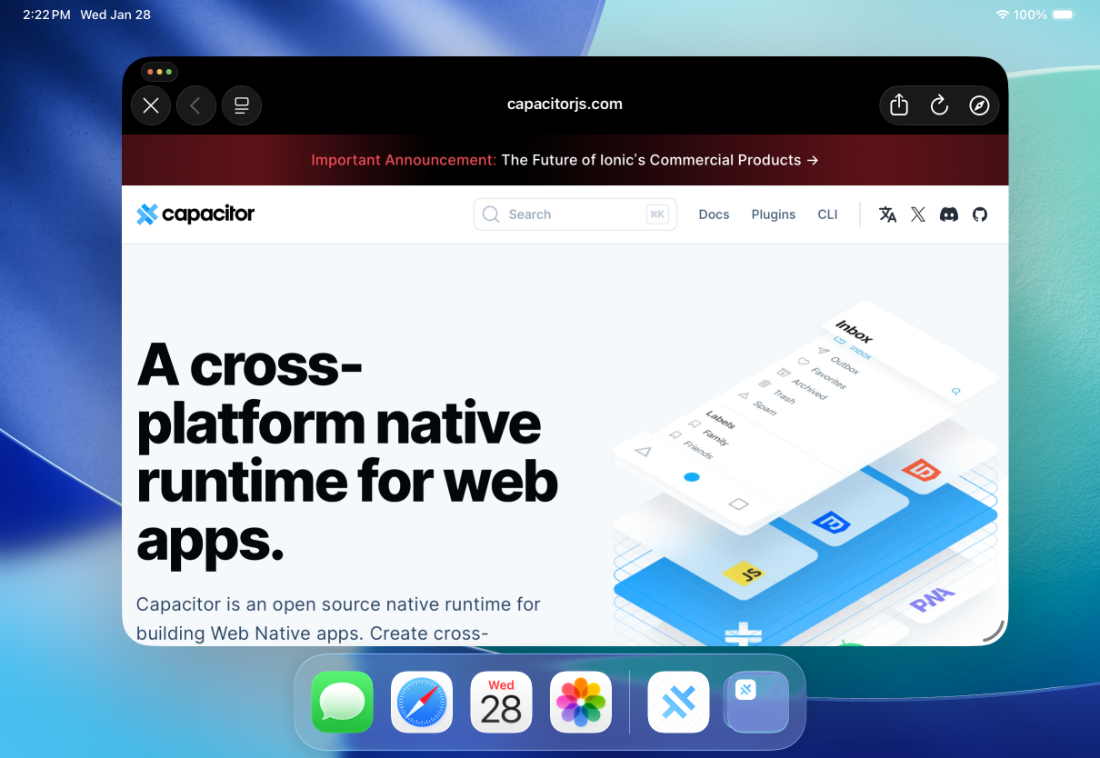
これは、今後のCapacitorバージョンでウインドウコントロールに関する追加設定が導入されるまでの一時的な対処方法です。